Home | Aktuelles zu IT & Datenschutz

Unser Blog rund um IT- Technik, -Sicherheit & Datenschutz

In einer digitalisierten Welt, in der Technologie und Datenschutz Hand in Hand gehen, ist es unerlässlich, stets informiert zu bleiben. Unsere Welt verändert sich rasant, und mit ihr die Art und Weise, wie wir mit Daten umgehen und Technologie nutzen. Um Ihnen dabei zu helfen, den Überblick zu behalten und sicher im digitalen Raum zu navigieren, bieten wir Ihnen aktuelle Neuigkeiten und wertvolle Praxistipps zu den Themen Datenschutz & IT. Tauchen Sie ein in unsere Blog-Artikel und bleiben Sie immer einen Schritt voraus!

windows 10 support ende was tun
IT-Sicherheit

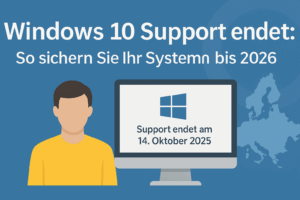
Windows 10 Support endet: So sichern Sie Ihr System bis 2026

Update: ESU-Programm für Windows 10 (Stand November 2025) Microsoft hat das Programm für erweiterte Sicherheitsupdates (Extended Security Updates, ESU) für Windows 10 inzwischen offiziell gestartet. Für Privatnutzer im EU-/EWR-Raum stehen die zusätzlichen Sicherheitsupdates bis zum 13. Oktober 2026 ohne zusätzliche Lizenzkosten zur Verfügung. Im weiteren

Weiterlesen »

Ihr Download wurde gestartet

Bitte starten Sie nach Fertigstellung die Datei „TeamViewerQS.exe“

Sie wissen nicht wo Sie Ihre Downloads finden?

In diesem kleinen Ratgeber zeigen wir Ihnen den Speicherort für Edge, Firefox und Google Chrome:

Downloads über den Browser öffnen

Über die Download-Historie Ihres Browsers können Sie die von Ihnen heruntergeladenen Daten aufrufen. In allen Browsern können Sie die Download-Historie per Tastenkombination öffnen. Drücken Sie hierfür gleichzeitig die Tasten „Strg“ + „J“.

  • Google Chrome: Um die Download-Historie in Google Chrome zu sehen, öffnen Sie das Einstellungsmenü (drei Punkte oben rechts) und wählen den Punkt „Downloads“ aus. In der Historie finden Sie eine Liste der heruntergeladenen Daten. Klicken Sie auf den Dateinamen, öffnen Sie die Datei direkt. Klicken Sie auf „In Ordner anzeigen“, öffnet sich der Speicherort in Ihrem Explorer.
  • Mozilla Firefox: Auch im Firefox Browser können Sie die Download-Historie über das Kontextmenü aufrufen. Klicken Sie hierzu auf „Einstellungen“ und suchen Sie im Bereich „Allgemein“ nach dem Eintrag „Downloads“. Im Download-Verlauf können Sie sich sowohl den Speicherort der Datei anzeigen lassen als auch die Datei direkt öffnen. Noch schneller gelangen Sie zu den Downloads, indem Sie auf das Bibliotheks-Symbol klicken und „Downloads“ auswählen.
  • Microsoft Edge: Nutzen Sie primär Edge als Browser, finden Sie all Ihre getätigten Downloads, in dem Sie auf das Einstellungsmenü oben rechts und anschließend auf „Downloads“ klicken.