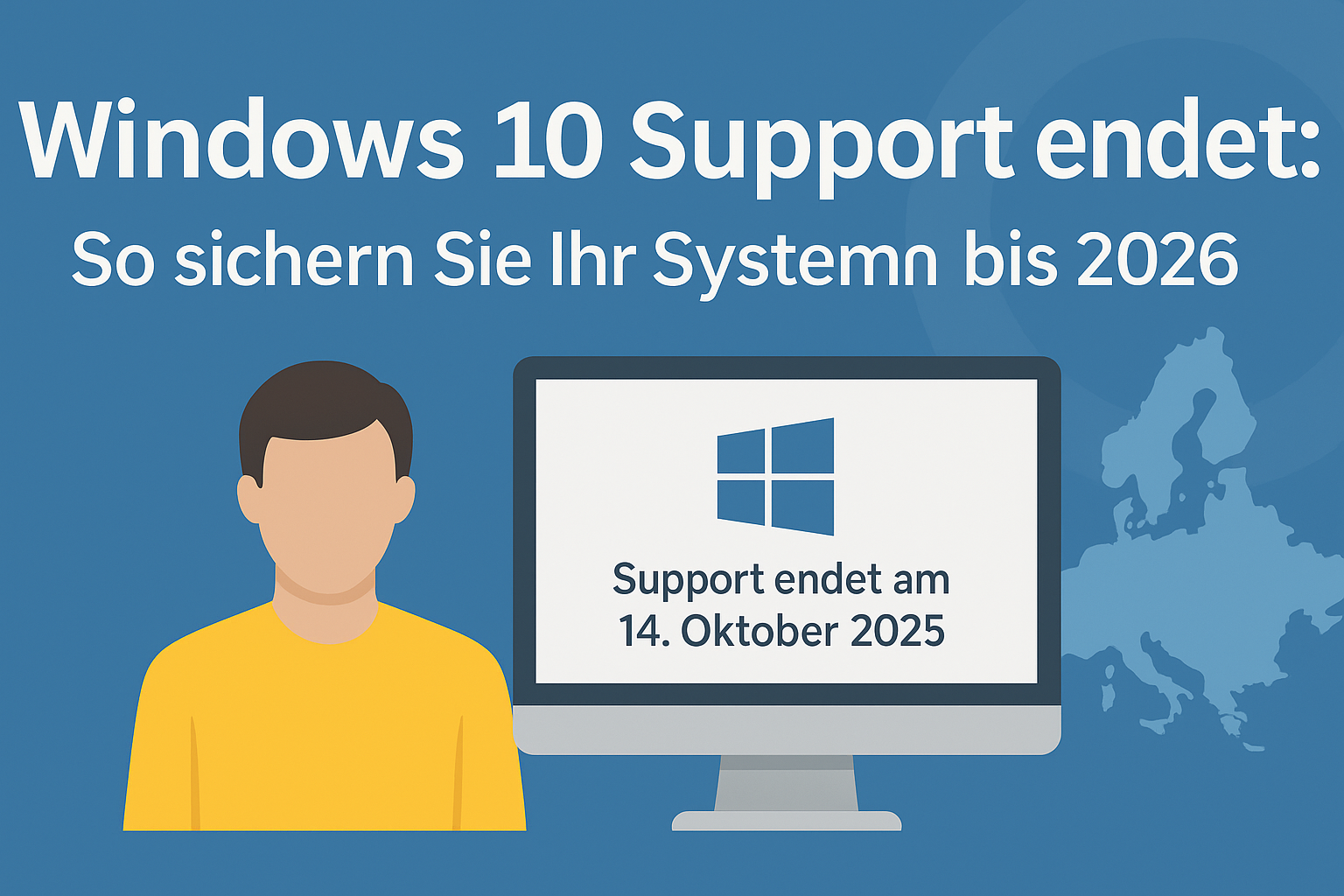
- Das Windows 10 Support Ende ist da – was tun: Seit dem 14.10.2025 gibt es keine regulären Sicherheitsupdates mehr.
- Extended Security Updates (ESU) halten Windows 10 bis Oktober 2026 sicherer – für Privatanwender in der EU/EWR kostenlos.
- Voraussetzung: Windows 10 Version 22H2 und Microsoft-Konto (max. 10 Geräte/Konto).
- ESU liefert nur Sicherheitsupdates; Upgrade auf Windows 11 bleibt die nachhaltigste Lösung.
Update: ESU-Programm für Windows 10 (Stand November 2025)
Microsoft hat das Programm für erweiterte Sicherheitsupdates (Extended Security Updates, ESU) für Windows 10 inzwischen offiziell gestartet. Für Privatnutzer im EU-/EWR-Raum stehen die zusätzlichen Sicherheitsupdates bis zum 13. Oktober 2026 ohne zusätzliche Lizenzkosten zur Verfügung.
- erforderlich ist Windows 10 Version 22H2
- bis zu 10 Geräte pro Microsoft-Konto
- die ESU-Updates werden wie gewohnt über Windows Update ausgeliefert
Im weiteren Verlauf dieses Beitrags zeige ich Schritt für Schritt, wie Sie die ESU-Registrierung durchführen – und wie Sie sie bei Bedarf manuell anstoßen können, wenn der Hinweis in Windows Update nicht erscheint.
Was hat sich am 14.10.2025 geändert
Der reguläre Support für Windows 10 ist am 14. Oktober 2025 ausgelaufen. Ohne zusätzliche Maßnahmen bleiben neu entdeckte Sicherheitslücken ungepatcht – ein unnötiges Risiko für Daten, Produktivität und Compliance. Wenn ein sofortiges Upgrade auf Windows 11 (Hardware, Anwendungen, Budget) nicht möglich ist, hilft Ihnen das Extended Security Updates (ESU)-Programm als Übergang: Es stellt weiterhin kritische Sicherheitsupdates bereit, damit Sie bis Oktober 2026 Zeit für die Migration gewinnen. Im Folgenden sehen Sie kurze Handlungsaempfehlungen, um Ihr System jetzt abzusichern.
Ihre Optionen auf einen Blick

- Upgrade auf Windows 11: Empfohlen, wenn die Hardware kompatibel ist (langfristiger Support, neue Funktionen).
- Extended Security Updates (ESU): Überbrückung bis Oktober 2026 (nur Sicherheitsupdates, keine neuen Features).
- Gerätewechsel: Neuer oder refurbishter PC mit Windows 11, falls Ihr Gerät Windows 11 nicht unterstützt.
| Option | Vorteile | Beachten |
|---|---|---|
| Windows 11 | Aktuelle Features, voller Support | TPM 2.0/Kompatibilität prüfen |
| ESU | Sicherheitsupdates weiter erhalten | Zeitlich befristet, keine neuen Funktionen |
| Gerätewechsel | Sauberer Neustart auf moderner Hardware | Kosten & Migrationsaufwand |
Wer bekommt ESU & zu welchen Konditionen?
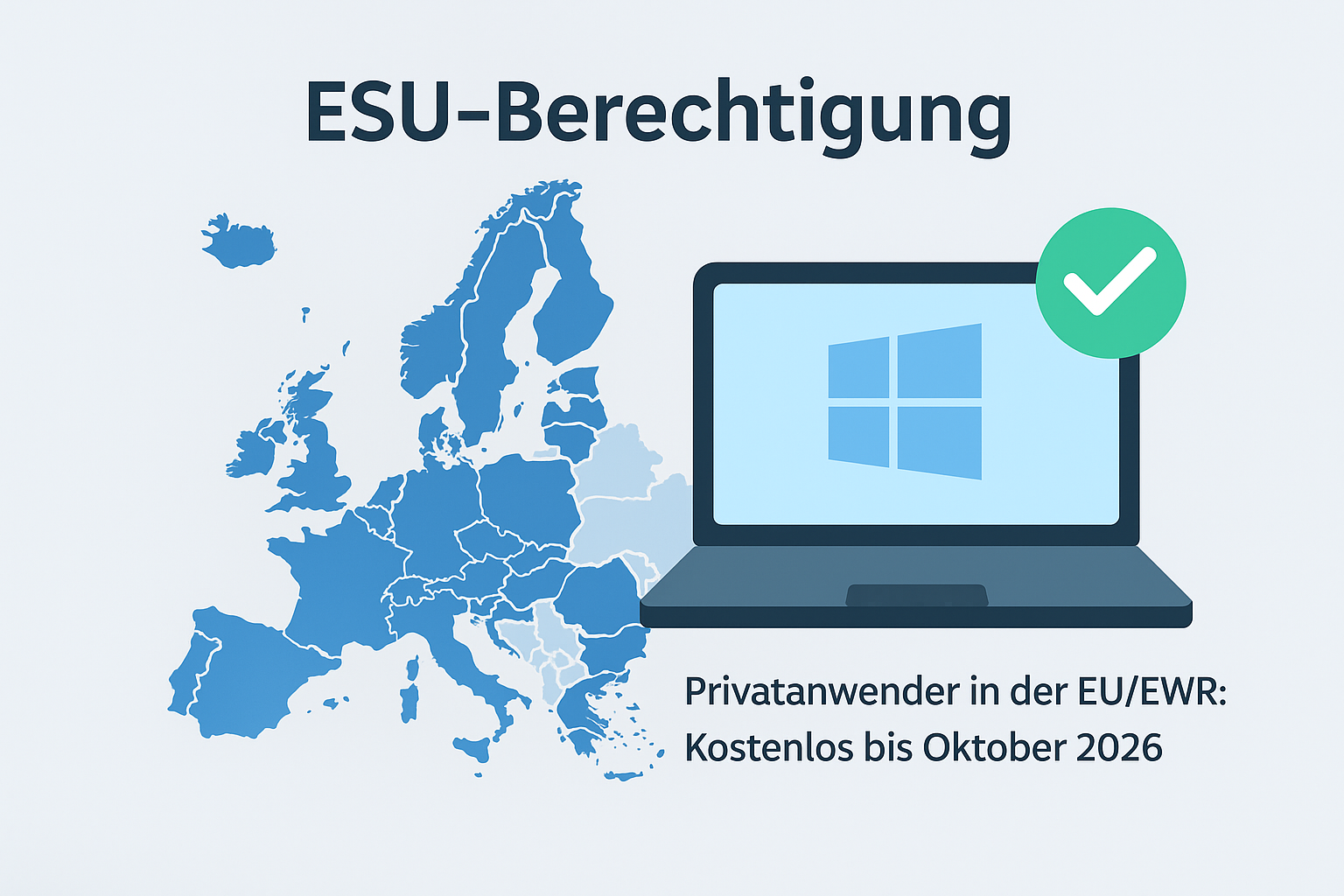
- Privatanwender in der EU/EWR: ESU bis Oktober 2026 kostenlos (max. 10 Geräte pro Microsoft-Konto).
- Unternehmen & Nutzer außerhalb der EU/EWR: ESU kostenpflichtig, Verlängerung bis zu 3 Jahre möglich.
- Voraussetzung: Windows 10 Version 22H2 und Anmeldung mit Microsoft-Konto.
Hinweis: ESU liefert ausschließlich Sicherheitsupdates. Für Funktionsupdates ist ein Wechsel auf Windows 11 notwendig.
Schritt-für-Schritt: Kostenlose ESU-Registrierung
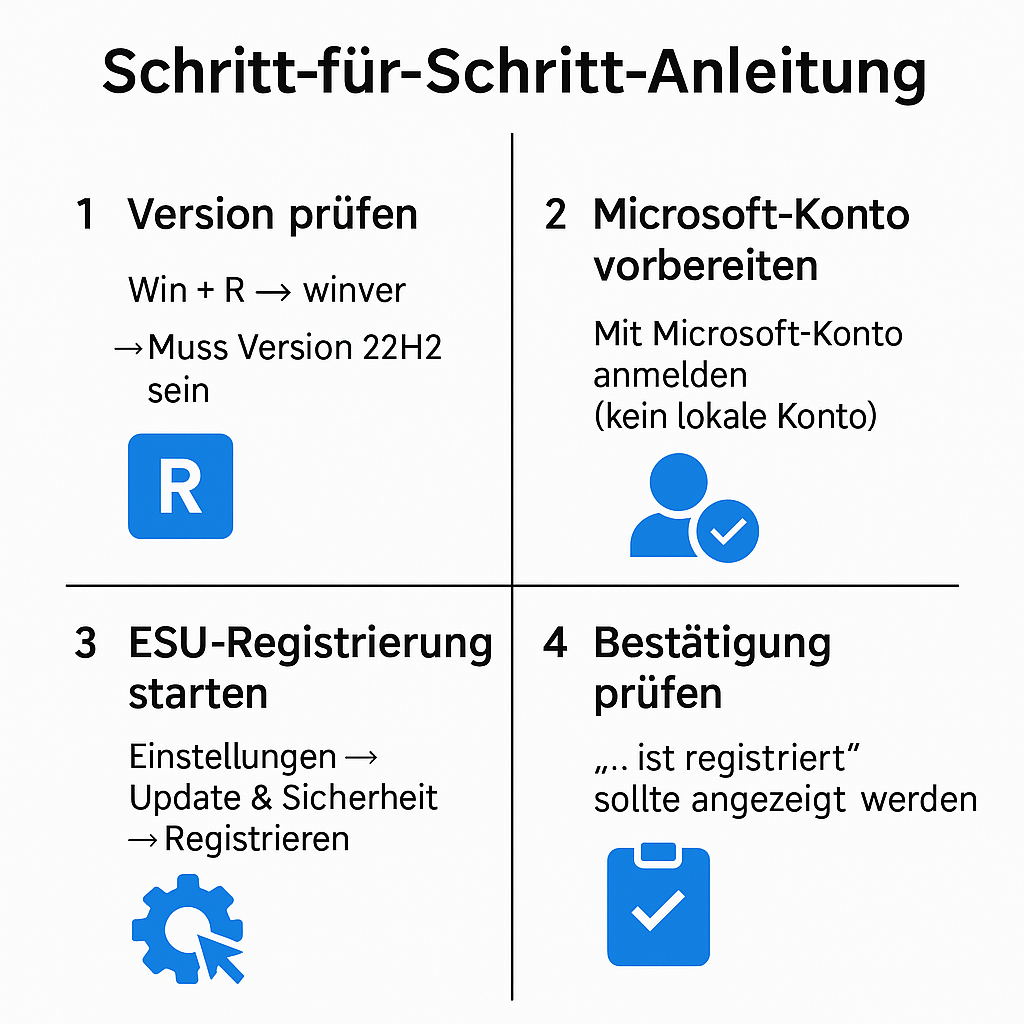
- Windows-Version prüfen: Drücken Sie Windows+R, geben Sie
winverein und bestätigen Sie. Es sollte Version 22H2 angezeigt werden. Ist das nicht der Fall, installieren Sie zuerst alle verfügbaren Updates über Einstellungen → Update und Sicherheit → Windows Update. - Microsoft-Konto verwenden: Melden Sie sich unter Windows mit einem Microsoft-Konto an (statt eines rein lokalen Kontos). Pro Konto können bis zu 10 Geräte für ESU genutzt werden.
- ESU-Registrierung über Windows Update starten: Öffnen Sie Einstellungen → Update und Sicherheit → Windows Update. Dort sollte ein Hinweis erscheinen, dass der Support für Windows 10 endet und erweiterte Sicherheitsupdates verfügbar sind. Klicken Sie auf den Registrierungs- bzw. Weiter-Button und folgen Sie dem Assistenten.
- ESU-Registrierung erzwingen (wenn kein Hinweis erscheint): Öffnen Sie PowerShell oder die Eingabeaufforderung als Administrator (z. B. über das Startmenü per Rechtsklick auf den Eintrag). Geben Sie anschließend den folgenden Befehl ein und bestätigen Sie mit Enter:
start ms-settings:windowsupdate-esuAlternativ können Sie Windows+R drücken und im Ausführen-Feldms-settings:windowsupdate-esueingeben. Windows öffnet dann direkt die Seite zur ESU-Registrierung. - Registrierung abschließen: Folgen Sie dem Assistenten, melden Sie sich gegebenenfalls mit Ihrem Microsoft-Konto an und bestätigen Sie die Teilnahme am ESU-Programm. Anschließend sollte Windows Update melden, dass Ihr PC für erweiterte Sicherheitsupdates registriert ist.
- Gerät aktuell halten: Lassen Sie Windows regelmäßig nach Updates suchen und bleiben Sie mindestens alle 60 Tage einmal mit Ihrem Microsoft-Konto angemeldet, damit die ESU-Berechtigung erhalten bleibt. Die Updates selbst kommen weiterhin ganz normal über Windows Update – es handelt sich ausschließlich um Sicherheitsupdates.
Tipp: Führen Sie diese Schritte möglichst frühzeitig aus, damit neu entdeckte Sicherheitslücken nicht ungeschützt bleiben.
Häufige Stolpersteine & schnelle Lösungen
Gerät erscheint nicht im Microsoft-Konto: Melden Sie sich ab und wieder an oder entfernen Sie das Gerät in den Kontoeinstellungen des Microsoft-Kontos und fügen Sie es anschließend erneut hinzu.
Hinweis oder Button wird nicht angezeigt: Prüfen Sie zunächst, ob Windows 10 Version 22H2 installiert ist und das Gerät auf eine berechtigte Region (z. B. EU/EWR) eingestellt ist. Starten Sie die Registrierung anschließend manuell über ms-settings:windowsupdate-esu (siehe Schritt „ESU-Registrierung erzwingen“).
Update-Prozess bleibt hängen: Kontrollieren Sie Internetverbindung und freien Speicherplatz, führen Sie einen Neustart durch und nutzen Sie bei Bedarf die Windows-Update-Problembehandlung.
Sicherheit & Grenzen von ESU
- ESU = nur Sicherheitsupdates, keine neuen Funktionen oder Qualitätsverbesserungen.
- Ergänzen Sie Basismaßnahmen: Backup (3-2-1-Regel), aktueller Browser, Antivirenlösung, lokale Adminrechte einschränken.
- Planen Sie parallel den Umstieg auf Windows 11 oder einen Gerätewechsel.
Für Unternehmen: Lizenzierung & Beratung
Als Microsoft-Partner unterstütze ich Sie zielgerichtet bei ESU-Lizenzen, Compliance-Fragen und der Migrationsplanung (inkl. App-Kompatibilität, Asset-Strategie, Rollout).
Jetzt anfragen: Beratung & Lizenzen
FAQ
Ist ESU für Privatnutzer in der EU/EWR wirklich kostenlos?
Ja, bis Oktober 2026. Voraussetzung sind Windows 10 22H2 und ein Microsoft-Konto.
Wie viele Geräte kann ich registrieren?
Bis zu 10 Geräte pro Microsoft-Konto.
Bekomme ich weiterhin neue Funktionen?
Nein. ESU liefert ausschließlich Sicherheitsupdates.
Was, wenn ich Windows 11 nicht installieren kann?
Nutzen Sie ESU als Übergang und planen Sie parallel Hardware-Upgrade oder Gerätewechsel.
Ich nutze ein lokales Konto – geht ESU trotzdem?
Für die Registrierung ist die Anmeldung mit einem Microsoft-Konto erforderlich.
Brauchen Sie Unterstützung? Kontaktieren Sie mich für Beratung und ESU-Lizenzen.